

Dạo gần đây, Facebook đã cho ra mắt tính năng mã hóa đầu cuối trên Messenger trên thiết bị điện thoại, máy tính. Có chức năng bảo mật, đảm bảo tính riêng tư cho người dùng khi nhắn tin. Ngoài ra, vẫn có thể gây một số phiền toái đến cho người dùng. Nếu bạn cũng thế, hãy cùng 24hStore tìm hiểu ngay cách tắt mã hóa đầu cuối trên Messenger hiệu quả, đơn giản nhất nhé. Đừng bỏ lỡ!
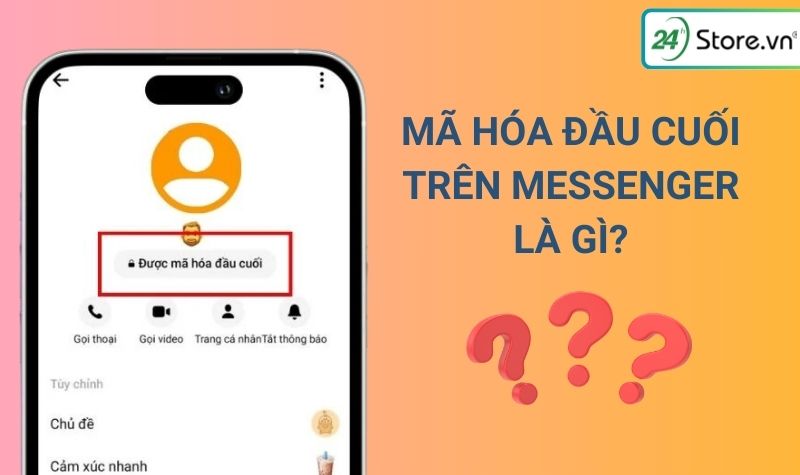
1. Mã hóa đầu cuối trên Messenger là gì?
Mã hóa đầu cuối trên Facebook Messenger là một tính năng bảo mật tin nhắn, giúp bạn mã hóa các cuộc trò chuyện để đảm bảo sự riêng tư và tính an an toàn khi nhắn tin. Khi bạn đã bật tính năng này, những thông tin, hình ảnh, dữ liệu của bạn sẽ được mã hóa bằng mã hóa đầu cuối (end-to-end encryption). Đảm bảo rằng chỉ người gửi và người nhận mới có khả năng truy cập vào nội dung mà bên thứ ba không có cách nào giải mã được.
2. Lý do nên tắt/bật mã hóa đầu cuối trên Messenger
Việc tắt mã hóa đầu cuối trên Messenger giúp bạn không cần phải nhập mật khẩu để đăng nhập vào cuộc trò chuyện hoặc có thể gửi ảnh, video, file một cách nhanh chóng và thuận tiện. Bên cạnh đó, việc đăng nhập hoặc đăng xuất Messenger cũng cần bạn phải biết cách đặt mật khẩu Messenger. Điều này cũng đồng nghĩa với việc sẽ giảm mức độ bảo mật và quyền riêng tư. Dưới đây sẽ là một số lý do nhất định mà người dùng muốn tắt mã hóa đầu cuối trên Messenger.

2.1. Truy cập từ nhiều thiết bị khác nhau
Khi tắt mã hóa đầu cuối trên Messenger, bạn có thể truy cập vào cuộc trò chuyện từ các thiết bị khác nhau, từ đó làm đơn giản hơn cho quá trình đồng bộ hóa và truy cập dữ liệu trên nhiều thiết bị.
2.2. Sử dụng các tính năng mở rộng
Những tính năng có trên Messenger, chẳng hạn như cuộc gọi video nhóm, chia sẻ màn hình và các ứng dụng tích hợp khác sẽ không được hỗ trợ khi đang bật mã hóa đầu cuối. Bằng cách tắt mã hóa đầu cuối trên Messenger, bạn có thể tận dụng những tính năng mở rộng này một cách đơn giản.
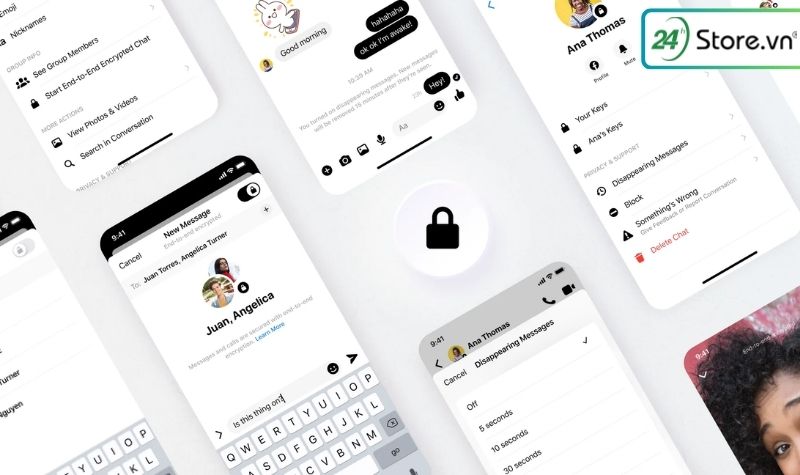
2.3. Sao lưu tin nhắn
Khi thực hiện cách tắt mã hóa đầu cuối trên Messenger giúp bạn lưu trữ được thông tin dữ liệu của cuộc trò chuyện một cách nhanh chóng và dễ dàng nhất. Người dùng có thể truy cập hoặc chuyển sang thiết bị điện thoại mới mà không bị mất dữ liệu tin nhắn.
2.4. Nâng cao khả năng tương thích
Khi tắt tính năng mã hóa đầu cuối Messneger sẽ nâng cao khả năng tương thích thiết bị với các ứng dụng nhắn tin khác. Điều này sẽ là một lợi thế khi bạn muốn sử dụng Messenger trên nhiều nền tảng khác hỗ trợ tính năng đặc biệt này.
2.5. Tương tác với dịch vụ bên thứ ba
Khi tính năng mã hóa đầu cuối trên Messenger đang được bật, việc truy cập vào cuộc trò chuyện trên Messenger bên thứ ba sẽ không được thực hiện. Chính vì thế, nên việc tắt mã hóa đầu cuối có thể giúp bạn tương tác với các bên thứ ba một cách nhanh chóng, dễ dàng.
3. Cách tắt mã hóa đầu cuối trên Messenger trên iPhone chi tiết
Sau khi đã tìm hiểu về tính năng mã hóa đầu cuối trên điện thoại. Chúng tôi sẽ hướng dẫn bạn cách tắt mã hóa đơn giản thông qua các bước hướng dẫn sau đây:
Hướng dẫn nhanh:
- Mở ứng dụng Messenger trên iPhone
- Chọn vào biểu tượng ba gạch > Chọn Cài đặt
- Tiếp đến, chọn mục Quyền riêng tư
- Sau đó chọn mục Đoạn chat mã hóa đầu cuối
- Nhấn chọn vào Lưu trữ tin nhắn
- Bấm vào Xóa và tắt bộ nhớ an toàn
- Sau cùng, chọn Tiếp tục để xác nhận tắt mã hóa đầu cuối
Hướng dẫn chi tiết:
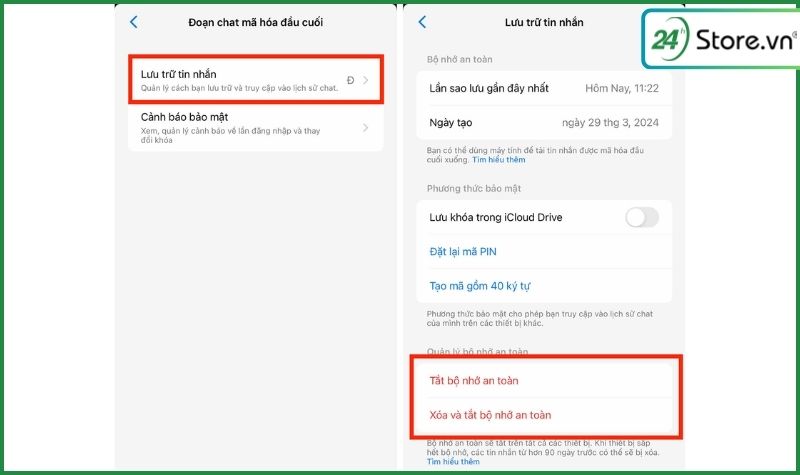
Bước 1: Bạn mở ứng dụng Messenger trên iPhone > Chọn biểu tượng ba gạch trên góc trái màn hình > Chọn Cài đặt.
Bước 2: Tại Cài đặt > Bạn chọn Quyền riêng tư & an toàn > Tiếp đến là Đoạn chat mã hóa đầu cuối.
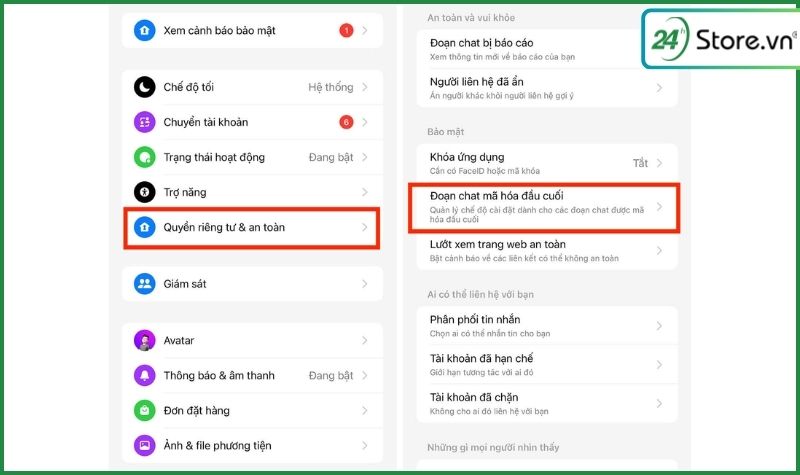
Bước 3: Chọn vào mục Lưu trữ tin nhắn > Chọn Xóa và tắt bộ nhớ an toàn > Bấm Tiếp tục > Hoàn tất.
Xem thêm: Hướng dẫn khắc phục lỗi Messenger bị mất hiệu ứng đơn giản
4. Cách tắt mã hóa đầu cuối trên Messenger trên Android đơn giản
Tương tự như iPhone, với thao tác tắt mã hóa đầu cuối trên Messenger trên Samsung cũng rất đơn giản và dễ thực hiện, hãy cùng tham khảo ngay sau đây nhé:
Hướng dẫn nhanh:
- Mở ứng dụng Messenger trên điện thoại
- Tiếp tục chọn vào biểu tượng Bánh răng (Cài đặt)
- Chọn tiếp vào mục Quyền riêng tư
- Chọn vào Đoạn chat mã hóa đầu cuối
- Tiếp đến, nhấn chọn Bộ nhớ an toàn
- Xóa và tắt bộ nhớ an toàn
- Cuối cùng, nhấn vào Tiếp tục để xác nhận tắt mã hóa đầu cuối
Hướng dẫn chi tiết:
Bước 1: Truy cập vào ứng dụng Messenger và chọn vào Cài đặt ở góc phải màn hình.
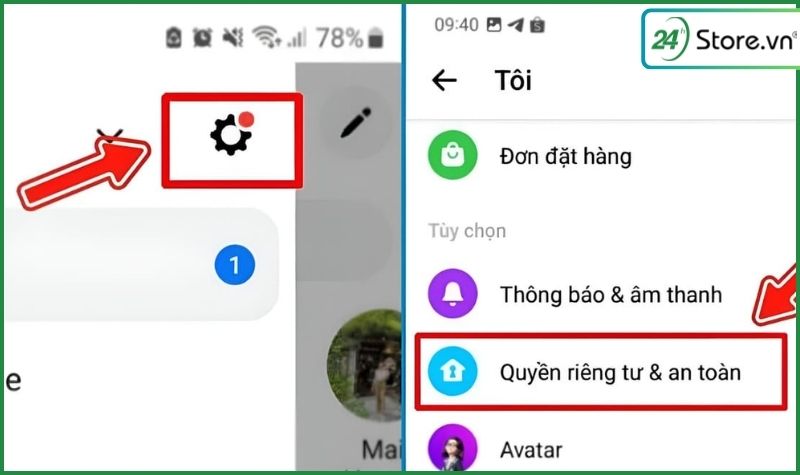
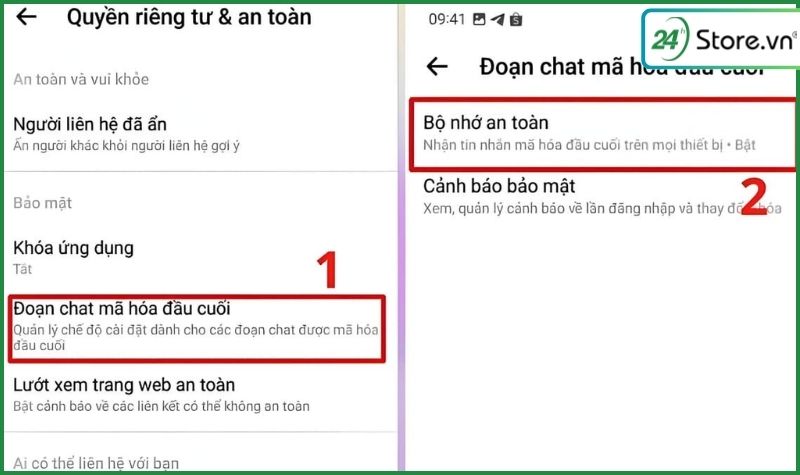
Bước 2: Tìm và chọn mục Quyền riêng tư & An toàn > Sau đó, chọn Đoạn chat mã hóa đầu cuối > Tiếp tục chọn Bộ nhớ an toàn.
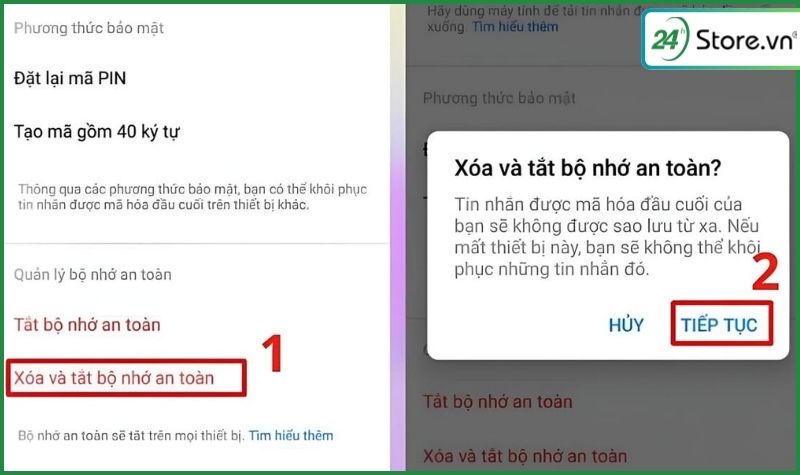
Bước 3: Nhấn vào Xóa và tắt bộ nhớ an toàn > Chọn Tiếp tục > Hoàn thành quá trình.
Xem thêm: Cách bật tắt chế độ chuyên nghiệp của Facebook trên iPhone
5. Cách tắt mã hóa đầu cuối trên Messenger trên máy tính, laptop
Dưới đây là các bước hướng dẫn chi tiết các bước thực hiện tắt mã hóa đầu cuối trên Messenger đối với máy tính:
Hướng dẫn nhanh:
- Mở Facebook trên máy tính bằng trình duyệt
- Truy cập vào Messenger
- Chọn biểu tượng 3 chấm
- Sau đó, chọn vào Cài đặt chat
- Tiếp đến, chọn vào mục Quyền riêng tư và an toàn
- Chọn Đoạn chat được mã hóa đầu cuối
- Bấm chọn vào Bộ nhớ an toàn
- Cuối cùng, nhấn vào Xóa bộ nhớ an toàn để hoàn tất tắt mã hóa đầu cuối
Hướng dẫn chi tiết
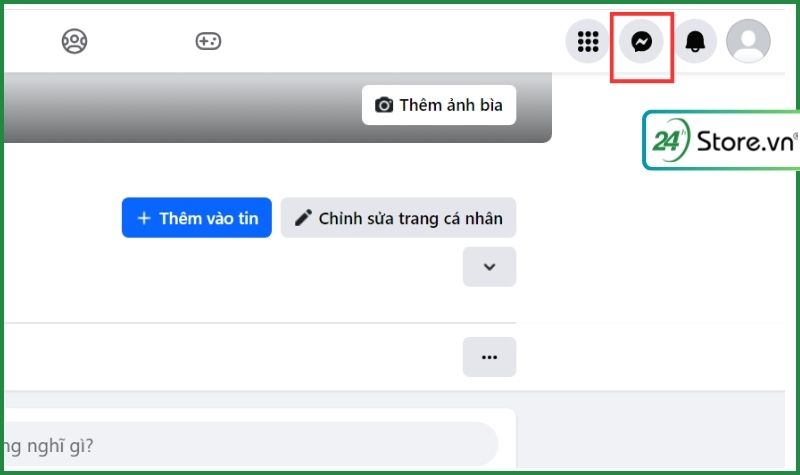
Bước 1: Bạn vào Facebook bằng trang web trên máy tính > Chọn vào biểu tượng Messenger ở góc phải màn hình.
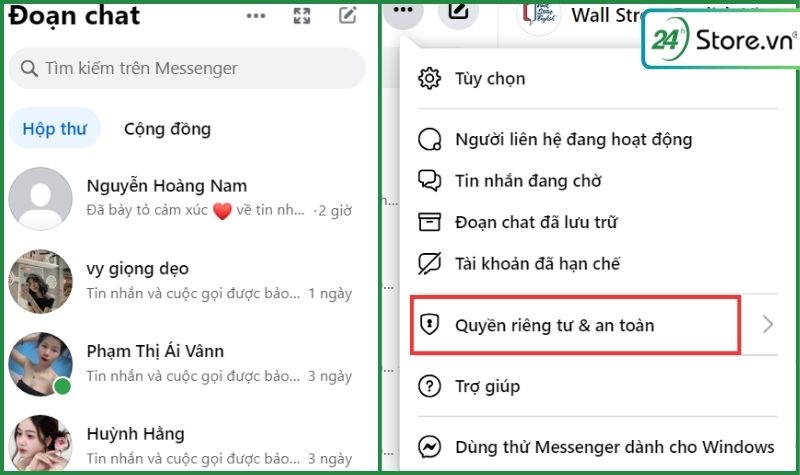
Bước 2: Sau khi đã vào giao diện tin nhắn > Bạn nhấn chọn biểu tượng dấu 3 chấm để điều hướng đến mục Cài đặt chat > Sau đó chọn Quyền riêng tư & an toàn.
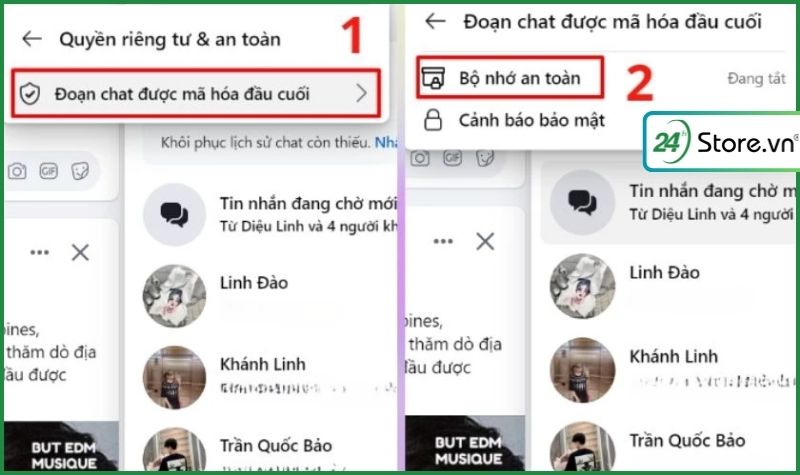
Bước 3: Tại giao diện > Bạn bấm chọn Đoạn chat được mã hóa đầu cuối > Bộ nhớ an toàn.
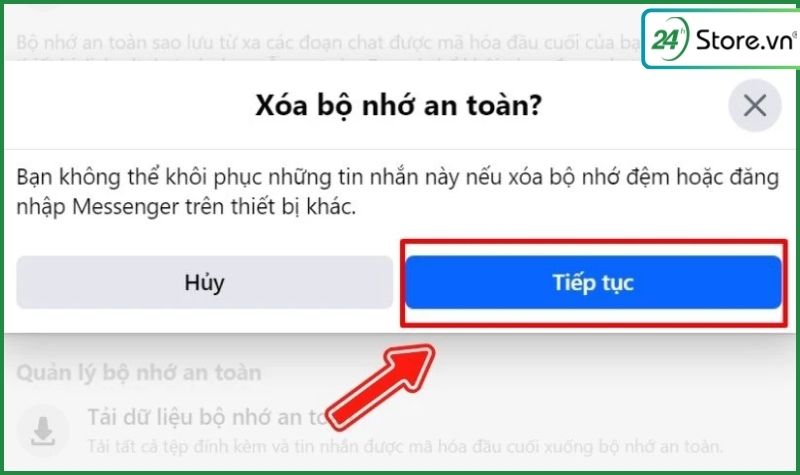
Bước 4: Đến đây, bạn chỉ cần nhấn vào Xóa bộ nhớ an toàn > Hoàn tất.
Xem thêm: Cách bật tính năng tự động gửi tin nhắn chúc mừng sinh nhật
6. Một số lưu ý về tính năng mã hóa đầu cuối trên Messenger
- Bảo mật dữ liệu: Mã hóa đầu cuối giúp bạn ngăn chặn sự xâm nhập từ các bên thứ ba, dễ dàng lưu trữ dữ liệu, thông tin, hình ảnh có trong cuộc trò chuyện, nhưng bạn phải nhập mật khẩu để truy cập vào tin nhắn.
- Cuộc trò chuyện bí mật: Những cuộc trò chuyện của bạn sẽ được bảo mật bằng mã hóa đầu cuối, đảm bảo an toàn thông tin, dữ liệu cá nhân của người gửi và người nhận.
- Giới hạn tính năng khi trò chuyện: Khi tính năng mã hóa đầu cuối được bật, thì đoạn chat của bạn sẽ bị hạn chế những tính năng của Messenger như cuộc gọi video call hoặc chia sẻ màn hình.
- Chia sẻ file, video và hình ảnh: Khi gửi hình ảnh hoặc video, file tệp trong cuộc trò chuyện được mã hóa. Tin nhắn của bạn sẽ được bảo mật và chỉ người nhận cuối cùng mới giải mã được. Đảm bảo tính riêng tư nhất quán.
7. Giải đáp những câu hỏi liên quan
Bên cạnh những thông tin về cách tắt mã hóa đầu cuối trên Messenger, vẫn sẽ không tránh khỏi những câu hỏi từ người dùng. Ngay sau đây, hãy cùng chúng tôi giải đáp tất tần tật những thắc mắc nhé.
7.1. Tắt mã hóa đầu cuối trên Messenger có bị mất tin nhắn cũ không?
Khi bạn thực hiện tắt mã hóa, thật ra sẽ không ảnh hưởng đến tin nhắn cũ mà chỉ ảnh hưởng đến những đoạn chat mới nhất trong cuộc trò chuyện.
7.2. Nên tắt mã hóa đầu cuối trên Messenger hay xóa đoạn chat bí mật?
Đối với 2 lựa chọn này, chúng tôi khuyên bạn nên tắt mã hóa đầu cuối thay vì xóa đoạn chat bí mật. Vì khi tắt mã hóa đầu cuối, tin nhắn cũ sẽ không bị mất. Trong khi đó, nếu xóa đoạn chat bí mật, messenger bị mất tin nhắn và những dữ liệu quan trọng của bạn sẽ bị xóa hoàn toàn khỏi cả thiết bị của người gửi và người nhận.
7.3. Ai có thể xem được tin nhắn mã hóa đầu cuối trên Messenger của bạn?
Tin nhắn sẽ được mã hóa trên thiết bị của bạn và chỉ được xem bởi người nhận - là người đang trò chuyện với bạn. Không có sự xâm nhập từ các bên trung gian khác kể cả máy chủ của ứng dụng nên bạn có thể hoàn toàn yên tâm. Điều này cũng tương như cách hoạt động của mã hóa đầu cuối Zalo.
7.4. Có thể phục hồi đoạn chat đã được mã hóa đầu cuối không?
Nếu bạn đã lưu đoạn chat đã mã hóa vào bộ nhớ an toàn trên Messenger, bạn có thể khôi phục những đoạn chat này trên thiết bị mới bằng mã bao gồm 40 ký tự. Đây là mã đã từng được tạo trên thiết bị khi sử dụng bộ nhớ an toàn.
8. Kết luận
Hy vọng với những thông tin về cách tắt mã hóa đầu cuối trên Messenger, bạn sẽ thực hiện được nhanh chóng và hiệu quả. Theo dõi ngay 24hstore01blogspot. Bên cạnh đó, nếu bạn đang có nhu cầu mua iPhone cũ giá tốt hay iPhone mới với nhiều ưu đãi thì hãy ghé ngay trung tâm 24hStore - Hệ thống ủy quyền chính hãng Apple tại Việt Nam để tậu ngay "Táo" xinh nhé.


0 Nhận xét